本文总结了在windows 和wsl/Ubuntu平台部署latex环境,在vscode中写文件和编译的过程。
在线版本的overleaf可以免去配置环境,方便进行多人协作。
但是在前期写作阶段,我比较倾向于本地环境,方便修改图片,不用反复上传。可以在初稿完成后,上传至overleaf协作修改。
一共两个步骤:
- 配置对应系统的tex
- vscode安装Latex Workshop插件
即可实现一键编译。编译速度上应该是mac>linux>wsl>windows, 所以在windows中可以额外配置wsl的latex环境。
安装Tex
这个环节可能要很长时间,可以选择从国内镜像站下载。安装的过程中可以同步进行下一步操作。
Windows
安装texlive,下载install-tl-windows.exe,一键安装。安装过程需要一段时间,可以放在后台等。同样的网络下,wsl中安装速度比windows快了很多。
Ubuntu
根据texlive网页说明,在terminal中运行,
1 | cd /tmp # working directory of your choice |
安装完成后需要添加路径/usr/local/texlive/YYYY/bin/PLATFORM 到 PATH,以实际屏幕显示的路径进行设置。
1 | echo "" >> ~/.bashrc |
MaxOS
VSCode-Latex Workshop
直接搜Latex Workshop并安装,如果工作目录下或者打开的文件有tex文件,左侧工具栏会显示$\TeX$图标,可以点击编译、清理,也可用右上角的编译按钮。
特点:
- 每次保存都会自动编译
- 引用的图片文件有更新,也会自动编译
缺点:
- 如果报错了,就无法看到文件,但是overlear中还是可以编译。
.gitignore
如果用git管理项目,可以设置ignore内容,参考自github/gitignore
https://github.com/github/gitignore/blob/main/TeX.gitignore
1 | ## Core latex/pdflatex auxiliary files: |
学习资源
Elsevier的网站有对应的快速入门文档,也有提供的elsartical模板文件。
- LaTeX instructions
- Beginners’ guide to writing a manuscript in LaTeX
elsarticle.zip
https://mirrors.ctan.org/macros/latex/contrib/elsarticle.zip

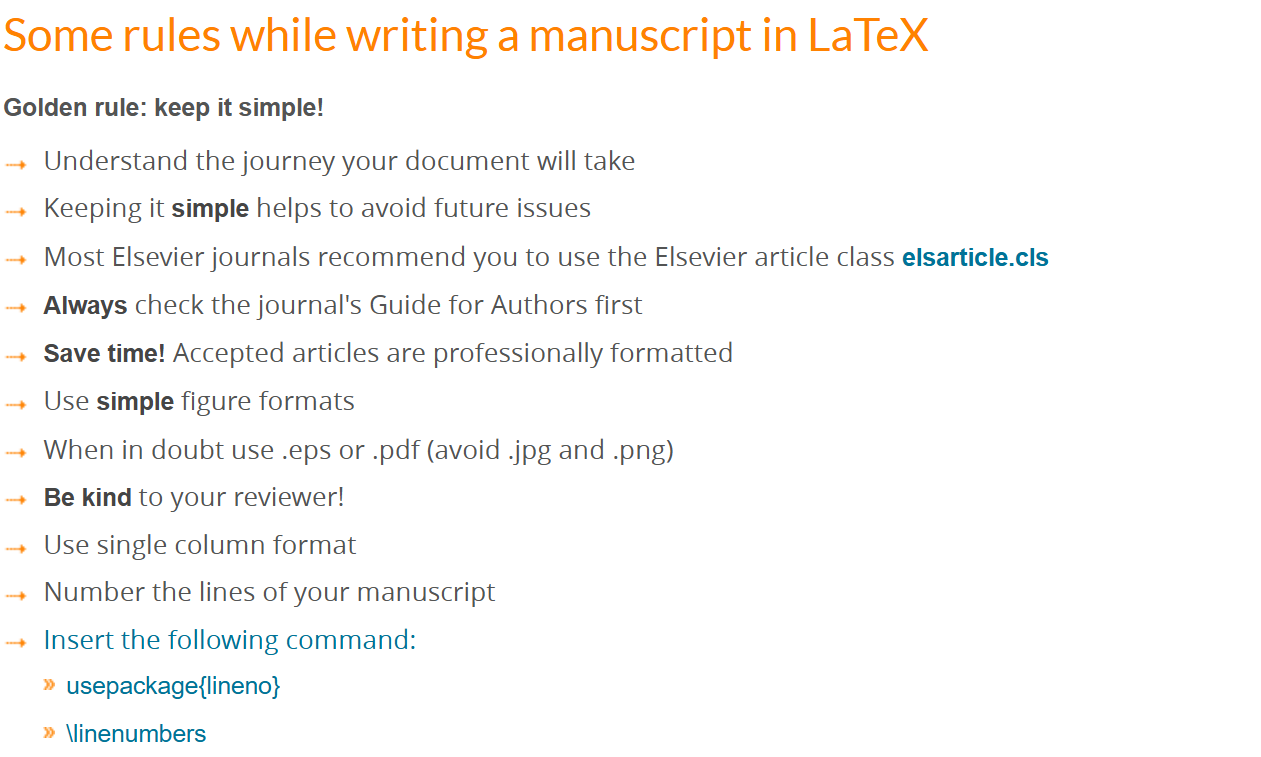
elsarticle
下载最新的的文件解压后,当前路径下运行如下命令获得elsarticle.cls,然后根据屏幕提示选择相应文件。
1 | latex elsarticle.ins |
1 | ************************************************************* |